ghost分区丢失只剩c盘怎么回事 大多为没有按照正确操作步骤导致-今日热文
大家在使用电脑的时候,如果遇到一些比较严重的系统问题是,可能都会直接选择重装系统,而重装系统方式有很多种,比如U盘方式,也有很多用户使用ghost方式来安装,但是操作不注意的话可能会遇到一些问题,比如有用户反映说遇到ghost分区丢失只剩c盘,这该怎么办呢,不用慌,本文给大家带来ghost分区丢失只剩C盘的恢复步骤。
具体解决方法如下:
 (资料图片)
其实,之所以会出现这种情况,大多是因为没有按照正确的操作步骤:Local―Partition―from image。而是直接Local―Disk―from image,导致镜像文件覆盖掉了整个硬盘。那么,ghost分区丢失只剩c盘应该如何解决呢?下面就以一个实际的例子来讲解一下ghost分区丢失只剩c盘的解决方法吧!ghost分区丢失只剩c盘的解决方法:
1、 下载老毛桃u盘启动盘制作工具,制作一个u盘启动盘,我们需要使用里面的分区工具重建分区表,找回丢失的分区

2、 插入U盘启动盘,重启电脑,设置电脑从u盘启动,进入老毛桃winpe主菜单后,选择[4]运行Disk Genius硬盘分区工具,按回车即可

3、 进入DiskGenius 分区工具界面后,点击“工具”栏的“搜索已丢失的分区”。

4、 点击“开始搜索”之后,软件就会开始搜索,首先搜索到的是 470G的C盘分区,这时候可以选择忽略。因为此时的C盘不需要重建分区表,继续下一步操作。

5、 这时候,你要记住你的电脑其他分区,比如说DEFG盘的大小,当DiskGenius 弹出比如10M的分区,那些就是损坏了的分区,可以不理会,直接忽略。
6、 搜索继续,如下图所示,弹出一个20G的分区时,没错这就是那个丢失的分区,可以浏览D盘里面的资料,点击“保留”即可。

7、 接下来,请耐心等待搜索,直至电脑的EFG盘都被搜索出来的。
8、 搜索完毕之后,点击“磁盘”―“保存分区表”即可,此时DEFG盘都被找回来了。

9、 但是C盘的数据已经没有了,需要重新进入DiskGenius分区工具,进行C盘格式化,同时指定C盘为主逻辑盘后,你可以还原系统到C盘!

以上就是ghost分区丢失只剩c盘解决方法。其实,我们在遇到这些硬盘问题的时候,一定不要胡乱进行操作,要冷静分析,才可以避免更大的损失。如果你遇到其他丢失分区的情况,可以通过重建分区表来找回丢失的分区,希望以上教程可以帮助到各位用户!
以下是操作过程中,用手机拍的步骤图。


以上就是ghost分区丢失只剩c盘的详细恢复步骤,有这个需要的小伙伴们可以学习上面的方法来进行解决吧。





- 《守望先锋:归来》再现离谱BUG 莱因哈特卡进敌人出生点 “堵门”近半分钟-播资讯
- Meta员工炮轰扎克伯格:元宇宙正将公司拖入慢性死亡
- 首发预定直降700送小米手环 雅迪召唤师·钛客倒三轮电动车发布
- 《王者荣耀》IP横版动作手游《代号:破晓》新PV发布:双猴大战太燃
- 天猫今年双11不公布交易额:过去14年交易额翻万倍
- 两代4人全家福亮相!《阿凡达 2:水之道》全新剧照发布
- 高颜值办公好物推荐—讯飞智能办公本Air-环球快看
- 永远会被双向奔赴的爱情感动|专访张婧仪《点燃我,温暖你》
- 饿了么“无需餐具”订单已达13亿单
- 雕塑家27英寸曲面165hz显示器仅999元-环球热点评
- 特斯拉向全球开放其电动汽车充电枪设计
- 今年首次登顶!10月PS5欧洲销量终于超越Switch
- 马斯克粉丝花60万美元为他立纪念碑 设计太过逆天
- 红色守卫演员:漫威电影第5阶段将在MCU“投下炸弹”-关注
- QQ邮箱无限容量下线 想要大容量每月花15元
- 张伟丽重夺UFC冠军!实力碾压次回合裸绞降服卡拉-当前播报
- 直接升级2亿像素?三星S23 Ultra要打造安卓霸主
- 首发预定直降700送小米手环 雅迪召唤师·钛客倒三轮电动车发布-环球观速讯
- Neoplants开售转基因家用绿植 净化空气效率与30个净化器一样高
- 今天11月13日10时安徽淮南确诊名单 11月13日10时安徽淮南最新确诊数-全球实时
- 育碧取消所有《波斯王子:时之砂重制版》的预订 并为预购玩家退款-每日资讯
- 河北承德11月13日疫情报告 河北承德最新疫情防控消息-当前快报
- 自称每天工作超17小时!马斯克发布全员信:感谢推特员工熬夜加班
- 仍只能撤回2分钟 微信官方辟谣“支持撤回5分钟内消息”
- 这可能是唯一2亿像素骁龙8 Gen2机皇 三星S23 Ultra爆料:价格对标iPhone 14 Pro Max
- 坦克300边境版推越野电动自行车:带脚踏 1.5万一辆
- 突发!小米13或下周官宣:骁龙8 Gen2加持
- abcd字母表儿歌(abcd字母表)-世界速看
- 11月13日09时新疆塔城疫情防控情况 11月13日09时新疆塔城疫情最新通知
- 上海没进前三 京东公布11·11全国各省购买力排名
- 索尼旗舰Soundbar-A7000有多强?官方一文深度解析-全球快资讯
- 基金经理网恋被工厂女工骗近30万:对方已婚已育
- 安卓版微信更新 张小龙说的微信键盘来了-环球今日讯
- 今天11月13日08时广西河池确诊名单 11月13日08时广西河池最新确诊数
- LOL瑞兹怎么玩(lol瑞兹怎么玩)
- 微信消息撤回功能改了 5分钟之内都可以-滚动
- 王者荣耀10月赚了14亿 位列全球第一-环球通讯
- 11月13日07时贵州黔东南今天疫情最新消息 11月13日07时贵州黔东南最新疫情情况-全球快报
- 突发!Windows 11 22H2更新推送紧急叫停:N卡游戏性能大跌
- 11月13日07时河南平顶山疫情防控情况 11月13日07时河南平顶山疫情最新通知
- AMD RX 7000系列即将上市!老款显卡降价1700元促销-每日热点
- 165Hz高刷 1ms响应!联合创新38.5寸曲面显示器1799元首发-快播报
- 先有标准再谈市场 自动驾驶有共识的标准吗
- 【手慢无】入门办公首选!直降1200元的荣耀笔记本电脑真香
- 【手慢无】专业游戏平板联想拯救者Y700优惠价2399元
- 最轻仅1kg!性能、颜值兼具,双11换新笔记本首推灵耀X系列-视讯
- 库存还没清完?NV官方延长促销RTX3060:最便宜2599元-实时焦点
- 【手慢无】京东双十一OPPO Pad Air 4+128GB仅售1179元-资讯推荐
- 【手慢无】4接口高速扩展坞联想异能者优惠价29元-天天新视野
- 【手慢无】联想小新Pad 2022款仅需899元 学习娱乐两不误
- 【手慢无】办公优选!荣耀MagicBook X 15 2022秒杀价2899元-环球观察
- 科学家找到了一种让瘫痪者重新行走的方法
- 练白龙结局(练白龙)-世界热头条
- 11月13日福建龙岩疫情最新通报数据 福建龙岩疫情防控情况-天天快讯
- 《变形金刚》新作画面泄露 或为FPS类游戏-世界通讯
- 《原子之心》实机截图泄露:风景不错、这猛男是谁?-环球快消息
- 【手慢无】锐龙R7 Pro+32G内存+1T固态 联想ThinkPad T14笔记本仅5449元-观速讯
- 【手慢无】京东促销3749元 惠普战66 五代14英寸笔记本-世界观察
- 【手慢无】网课首选!联想 小新Pad 2022款特价999元
- 【手慢无】15.6英寸全面屏 荣耀MagicBook X 15笔记本仅售2299元-全球速读
- Windows 11大版本更新被叫停:显卡游戏翻车了!-观察
- 【手慢无】12代i5+RTX3050独显 144Hz电竞屏幕 雷神911 Plus2代到手仅6189元
- Google Pixel 7a将配备双后置摄像头、90Hz屏幕和无线充电
- 韦伯太空望远镜和SLS登月火箭被评为2022年《时代》周刊年度发明
- 【手慢无】搭载2.5K护眼屏幕!戴尔英特尔Evo认证笔记本电脑仅售3999元
- 【手慢无】联想拯救者R9000K笔记本仅售9999元 值得闭眼入
- 机动车仪表板上图案(机动车仪表板上的图解)-热门看点
- 11月12日河南许昌疫情最新通告今天 河南许昌疫情实时最新通报
- 《漫威蜘蛛侠:重制版》量子破碎MOD:时停小蜘蛛超帅
- 日本BRANDFREE正式进入中国,将颠覆发膜品类市场格局?
- 小米双11销售额170个亿 环比增长20%多
- 脑白金首家咖啡店开业 网友:我也到了喝脑白金的年纪-全球今日讯
- 双11不再秀最终成交额,天猫称双11交易规模与去年持平
- realme 10系列手机曝光:17日发布 外观公开
- 今天11月12日22时安徽铜陵确诊名单 11月12日22时安徽铜陵最新确诊数-世界速看
- 11月12日重庆石柱县今天有确诊多少例吗 11月12日重庆石柱县今日疫情通报
- 今年成绩不理想?双十一首次没有披露最终交易额-世界今日报
- 又一版卡通转真人化 果然神奇女侠演皇后是有理由的-天天热闻
- 黑马爆发!Nreal双11战报:获京东AR品类四个第一
- 机械硬盘真没人买 大厂裁员、清库存!东芝晒路线图:30TB新品上路
- 学习长城欧拉 北汽新能源考拉项目曝光:或专注女性用户
- 11月12日21时浙江湖州有确诊病例吗 11月12日21时浙江湖州疫情实时最新通报-世界焦点
- 11月12日21时湖南衡阳疫情最新消息今天 11月12日21时湖南衡阳新增确诊人数-天天观热点
- 欧盟官方通过决议:在未来加大对电子游戏产业的全方位扶持力度-当前消息
- 王者IP新作《代号破晓》PV发布:时空汇聚 战斗开启-全球实时
- 地球上最像异星的地方 极乐之地索科特拉岛的风景
- 天津西青区11月12日疫情报告 天津西青区最新疫情防控消息-全球讯息
- 11月12日天津河西区防疫最新消息 天津河西区疫情最新通告-全球新资讯
- 《鸣潮》开发组访谈第一期:注重战斗探索的开放世界
- reddit的一个帖子 专门展示网友捡到的“垃圾”-全球速看
- 穿上TA,不止被阿瑟叫公主,还能惊艳红毯?|新装报告
- 11月12日19时广东江门疫情最新消息今天 11月12日19时广东江门新增确诊人数-当前热门
- 索尼PS5上市发售2周年!涨价后依旧卖爆-今热点
- 11月12日安徽六安疫情最新通报数据 安徽六安疫情防控情况-每日精选
- 《战神:诸神黄昏》玩家被PS5新功能坑了 打开后被剧透一脸
- 怎么扎头发好看又简单(怎么扎头发好看又简单)
- Waymo 放开限制,向凤凰城所有民众提供自动驾驶网约车服务-天天视讯
- 从众星捧月到前路暗淡,智能音箱做错了什么?
- 玩家建议开发希腊背景的《战神》 官方:你太懂了
- 11月12日18时新疆和田疫情最新通告 11月12日18时新疆和田今日疫情最新消息
新闻排行
-
 大力推动美妆市场的变革泉意品牌义不容辞
 -
 海外直播带货正当潮!维卓旗下润杨力量获TikTok TSP官方认证资质
 -
 打破技术壁垒 得力彩色喷墨打印机的自研之路
 -
 “干面荟”出圈之路,创新的背后是要读懂年轻人!
 -
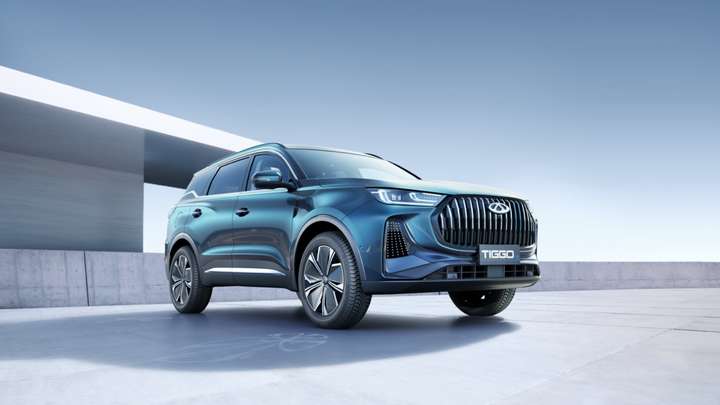 爆款预定!瑞虎7 PLUS新能源渲染图曝光,双拼内饰,还有超大尺寸双联屏
 -
 预定爆款!智慧先锋科技+领潮先锋造型,打造瑞虎7 PLUS新能源超强竞争力!
 -
 高通钱堃:保持与中国产业高度融合,推动5G创新,共创数字未来
 -
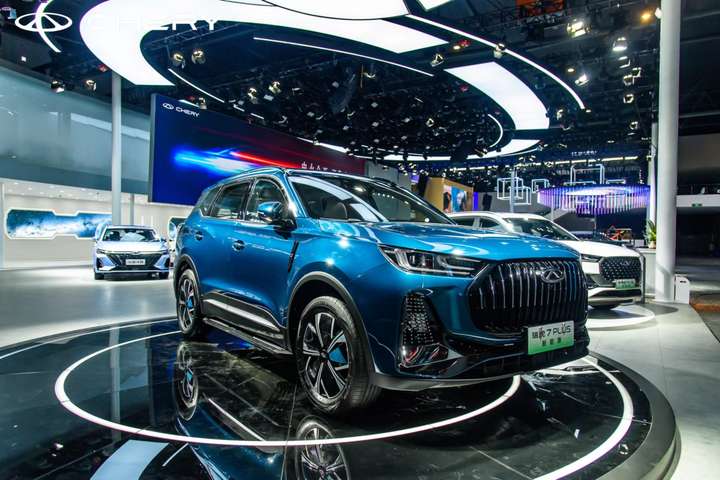 预定爆款!搭载骁龙8155芯片/L2+级智能驾驶辅助系统,瑞虎7 PLUS新能源耀目成都车展
 -
 限时盲订开启!全新欧蓝德成都车展公布配置,携手阿根廷国家足球队威风启程
 -
 享10000份盲盒赢8888元整家免单! 掌上明珠国货焕新家盛惠来袭!
精彩推荐
超前放送
- 全球三大操作系统分别是什么?Li...
- 雨林木风ghost xp sp3 纯净版...
- 用360安全卫士一键升级到windows...
- XP提示“NetWare客户服务禁用了...
- XP提示“正常运行Windows所需的...
- 电脑放不了dvd光盘怎么办?可搜...
- lol fps变高方法是什么 打开显...
- 电脑插入耳麦没声音怎么办?原因...
- Winlogon.exe是什么进程?是用户...
- windows7系统怎么打开摄像头 可...
- ghost分区丢失只剩c盘怎么回事 ...
- win10怎么重装win8.1系统 注意...
- xp电脑本地连接不见了怎么办 可...
- win10系统xmptipwnd进程如何清除...
- 如何解决win10显卡驱动安装失败...
- 11月14日08时浙江湖州疫情最新消...
- dnf安装卡在抽取7zdll怎么办 建...
- ghost xp sp2装机版下载 大地...
- 如何从光盘启动安装win7系统 其...
- x86是32位还是64位 可打开系统...
- 徐铭悦最漂亮的图片(徐铭悦)-...
- 挑战者号残骸被意外发现 NASA考虑打捞
- 马斯克告诉员工 推特破产不是不可能
- 3到头 飞利浦电动剃须刀只要73元
- Netflix开始玩直播了!第一个节...
- 固态硬盘价格全面崩盘 512GB容...
- 飞利浦基因 Signify新产品新年气氛拉满
- 只要278 24寸显示器买不了吃亏-...
- 11.11总结观察 真便宜的商品长...
- 惨烈翻车!Windows 11 22H2更...
- 手机里藏蓝牙耳机 频被秒光的诺...
- Optane绝唱 英特尔发布P5810X固态硬盘
- 魔改版RTX3070Ti仅2400元 你敢...
- 诺基亚通过备用机吸引用户 但网...
- 11月14日07时重庆南岸区目前疫情...
- *** 次数:888888 已用完请联...
- 国内首款Wi-Fi 7路由器官宣:双...
- 【手慢无】兼顾性能续航 惠普战...
- 首发349元起!全新PCIe 4.0固态...
- 诺基亚疯狂安利的“完美备用机”...
- 【手慢无】12英寸护眼全面屏 ...
- 【手慢无】轻薄好物 宏碁非凡S3...
- 三星旗舰SSD 990 Pro国行来了...
- 鼠标上配数字键盘!雷蛇推出那伽...
- 【手慢无】支持12期免息!联想新...
- 《使命召唤19》玩家记得更新!NV...
- 11月14日06时湖北荆门今天疫情最...
- 11月14日重庆铜梁区今日最新疫情...
- 微软收购案有索尼“内鬼”?官方...
- 新研发的"人工光合作用"系统可以...